כשמתחילים ללמוד ניהול רשתות, מושגים כמו מתג, נתב וכתובת IP נעשים ברורים יותר כשאפשר לראות איך הם עובדים יחד. בתרגיל הזה תשרטטו רשת קטנה, תבדקו את החיבורים ותנסו להבין מה קרה כשמחשב מפסיק לתקשר. עבדו בסימולטור או בציוד שלכם, בלי לשנות את הגדרות הרשת שמשמשת אנשים אחרים.
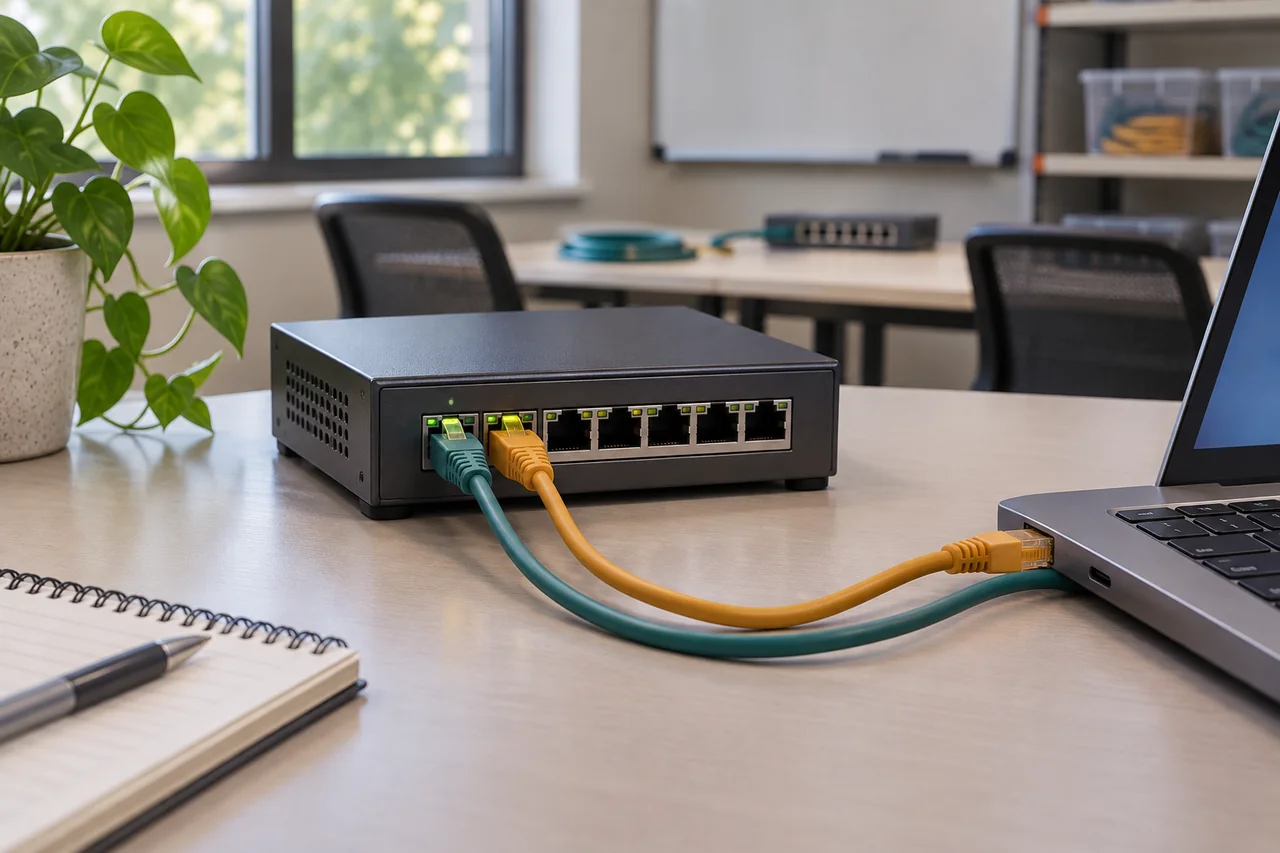
משרטטים את הרשת לפני שמחברים ציוד
ציירו שני מחשבים שמחוברים למתג. המתג (Switch) מחבר התקנים בתוך הרשת המקומית. אם מוסיפים נתב (Router), מסמנים גם את החיבור ממנו לרשת אחרת. בנתב ביתי כמה רכיבים יכולים להימצא באותה קופסה, למשל נתב, מתג ונקודת גישה אלחוטית. שרטוט של התפקידים עוזר להבין איזה חלק אחראי לכל חיבור.
מתעדים את הגדרות החיבור
פתחו את פרטי הרשת של כל מחשב בסימולטור או במערכת ההפעלה ורשמו את כתובת ה-IP, את מסכת הרשת ואת שער ברירת המחדל, אם קיים. לדוגמה, בסימולטור אפשר להגדיר לשני המחשבים את הכתובות 192.168.50.10 ו-192.168.50.11 עם מסכה 255.255.255.0. כל מחשב מקבל כתובת נפרדת באותה רשת. אם סביבת התרגול משתמשת ב-DHCP, רשמו את הערכים שהוקצו אוטומטית.
מאבחנים תקלה בשינוי אחד בכל פעם
- מתחילים בחיבור. ודאו שהכבל מחובר ושממשק הרשת פעיל. בסימולטור אפשר לנתק כבל אחד ולראות איך מצב החיבור משתנה.
- בודקים תקשורת מקומית. הריצו
pingמהמחשב הראשון לכתובת המחשב השני בסביבת התרגול. אם אין תשובה, בדקו את הכתובות ואת המסכות. הביאו בחשבון שחומת אש יכולה לחסום תשובות ל-ping. - מפרידים בין ניתוב לפתרון שמות. אם יש נתב בתרגיל, בדקו אם המחשב מגיע לשער שלו. אם חיבור לכתובת IP של שירות מוכר עובד אבל פנייה אליו לפי שם נכשלת, בדקו האם הבעיה קשורה ל-DNS, השירות שמתרגם שמות לכתובות.
שמרו את השרטוט עם טבלה קצרה של בדיקה, תוצאה ומסקנה. בפעם הבאה, הסתמכו על התיעוד כדי לחזור למצב שבו הרשת עבדה. כך מתרגלים גם את החיבור עצמו וגם את דרך הבדיקה שתשמש אתכם בתרגילים מורכבים יותר.
עוד בסיכומניה על מה לומדים בקורס ניהול רשתות ומה עושה מנהל רשתות מחשבים. להרחבה ראו את ההסבר של Cisco על מתגי רשת.